NotifyKit: заявки и заказы в MAX
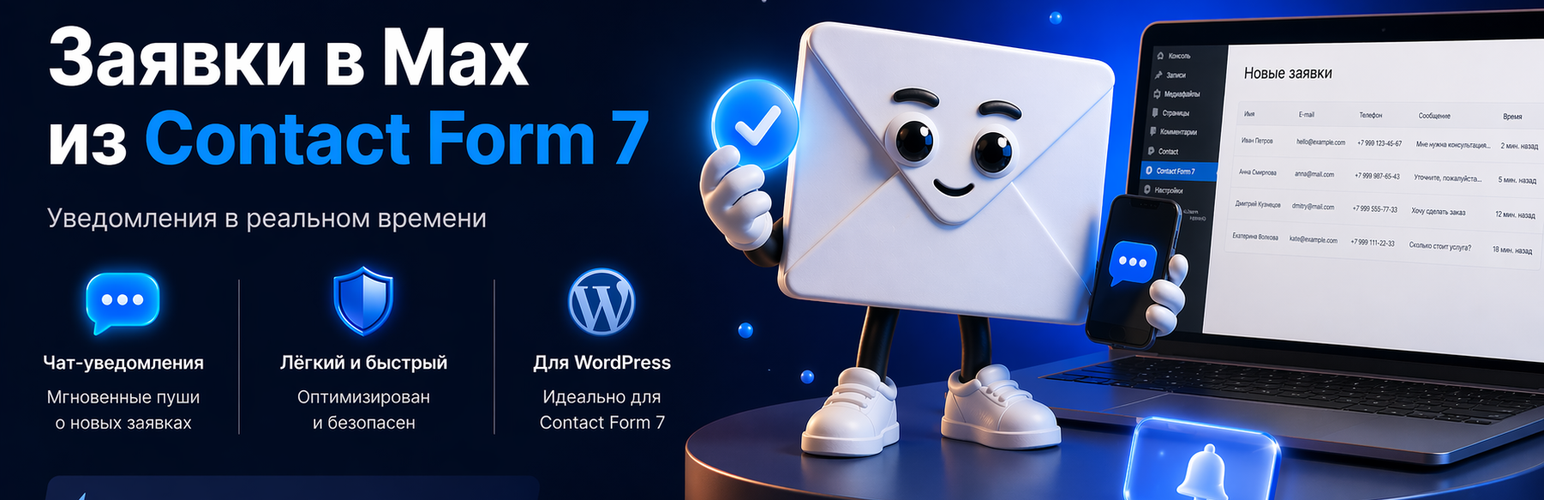
NotifyKit: заявки и заказы в MAX
Description
Клиент отправляет форму или оформляет заказ, а вы получаете сообщение в MAX. Выберите личный чат или группу команды и нужные поля уведомления.
Готовый бот NotifyKit Cloud
Подключите сайт в настройках плагина и подтвердите свой чат MAX в кабинете Cloud. Создавать собственного бота и получать токен не нужно.
Что умеет NotifyKit
- Contact Form 7, WPForms Lite/Pro, Elementor Forms, Ninja Forms и другие формы через письма о заявках. Выбирайте формы, поля и текст сообщений.
- Уведомления WooCommerce только через Cloud: новые заказы, оплаты, изменения статуса, отмены, полные и частичные возвраты. Кнопка «Открыть заказ» ведёт в админку магазина.
- Личный чат или группа MAX с подтверждением получателя в кабинете Cloud.
- В очереди и журнале видно, какие сообщения отправлены и почему возникла ошибка.
Для Elementor Forms нужен Elementor Pro.
Кто принял заявку
В группе MAX можно включить кнопку «Принять заявку». Первый нажавший становится ответственным, и команда видит его имя в сообщении. Название кнопки можно изменить в кабинете. Функция доступна в оплаченном Cloud.
Как подключить NotifyKit Cloud
Если у вас уже есть свой бот
Подключите его бесплатно для доставки заявок с форм. Нужны токен бота и выбранный чат MAX. Заказы WooCommerce доступны только через Cloud. Инструкция для своего бота.
Независимая интеграция, не является официальным продуктом MAX.
External services
MAX Bot API: https://platform-api2.max.ru. При включённой отправке своим ботом очередь передаёт выбранный текст и ID чата в /messages; токен — в Authorization. Проверка бота — /me; поиск чата — /updates и /chats/{chat_id}. IP и User-Agent CF7 — только через выбранные плейсхолдеры.
Документация: https://dev.max.ru/docs-api/
Условия MAX: https://max.ru/legal/terms
Политика MAX: https://max.ru/legal/privacy
NotifyKit Cloud: https://cloud.notifykit.grast.tech. Подключается с согласия администратора. При подключении: URL сайта и возврата, доказательство владения. При доставке: ключ события, источник, выбранный текст, ссылка заказа order_url; ключ сайта — в Authorization. Сервис хранит очередь и доставляет сообщения подтверждённому получателю при активном пробном или оплаченном доступе. Для группы проверяет права, отправителя команды и подтверждение в кабинете. Для кнопки «Принять заявку» MAX передаёт идентификатор и имя участника и данные сообщения; Cloud сохраняет ответственного.
Сайт и поддержка: https://notifykit.grast.tech/
Условия сервиса: https://notifykit.grast.tech/?notifykit_page=offer
Условия подписки: https://notifykit.grast.tech/?notifykit_page=subscription
Обработка данных: https://notifykit.grast.tech/?notifykit_page=privacy
Обратная связь: по отправке формы администратором выполняется POST https://notifykit.grast.tech/wp-json/notifykit/v1/feedback. Передаются видимые email, адрес сайта, ниша, комментарий и версии NotifyKit, WordPress и PHP для ответа разработчика. Без токенов, заявок и журнала. Политика: https://notifykit.grast.tech/?notifykit_page=privacy
Privacy
Администратор выбирает поля, получателей и основания обработки. Не передавайте пароли и платёжные реквизиты. Чувствительные поля исключены. Имя и почта покупателя выключены по умолчанию.
Текст очереди зашифрован и удаляется после подтверждения или по сроку. Очистка метаданных: 14 дней (1–30); журнал ограничен. Деактивация сохраняет данные, удаление очищает локальные настройки, очередь, журнал и параметры CF7. Подписку Cloud отменяют отдельно в кабинете.
Installation
- Установите плагин и откройте NotifyKit.
- Выберите Cloud, разрешите передачу выбранных полей и нажмите «Подключить Cloud».
- Войдите в кабинет и подтвердите чат MAX.
- Во вкладке «Интеграции и шаблоны» включите формы и выберите поля. Заказы настраиваются во вкладке WooCommerce.
- Сохраните настройки и отправьте проверочное сообщение.
Требуются WordPress 6.0, PHP 7.4 и OpenSSL. Для доставки должна работать очередь WordPress.
Screenshots

Подключение NotifyKit Cloud или собственного бота.

Источники уведомлений, поля и шаблоны.

События и шаблоны заказов WooCommerce через Cloud.

Настройки подключения бота и чата MAX.
Faq
В Cloud выберите группу, добавьте бота администратором с правом читать сообщения и отправьте команду подключения. Проверьте название и подтвердите группу в кабинете.
Нет. Подключите поддерживаемый плагин форм или WooCommerce. NotifyKit можно установить и без них, но для уведомлений нужна форма или магазин.
Токен зашифрован в WordPress. Плагин проверяет сертификат MAX и использует официальный российский корневой сертификат.
Cloud работает по подписке: формы и заказы одного сайта входят в стоимость. Первые 7 дней после подтверждения чата бесплатно, один раз на сайт. Затем доставка приостанавливается без списаний. Цена и условия продления есть в кабинете. Автопродление картой включается с отдельного согласия.
Reviews
Changelog
1.1.4
- Значки в кнопках редактирования форм выровнены по центру.
История предыдущих версий сохранена в changelog.txt.